1. 아두이노 IDE 설치(2.3.6 버전)
: ESP32에 소스코드를 주입하기 위한 에디터(vscode와 같은 역할, vscode로도 컴파일 가능하나 셋팅이 번거로움)
: 장치와 시리얼 통신 기능을 지원해서 디버깅에 용이하다(이 부분은 vscode에서 지원하는지는 모르겠음)
https://www.arduino.cc/en/software/
Software
Open-source electronic prototyping platform enabling users to create interactive electronic objects.
www.arduino.cc
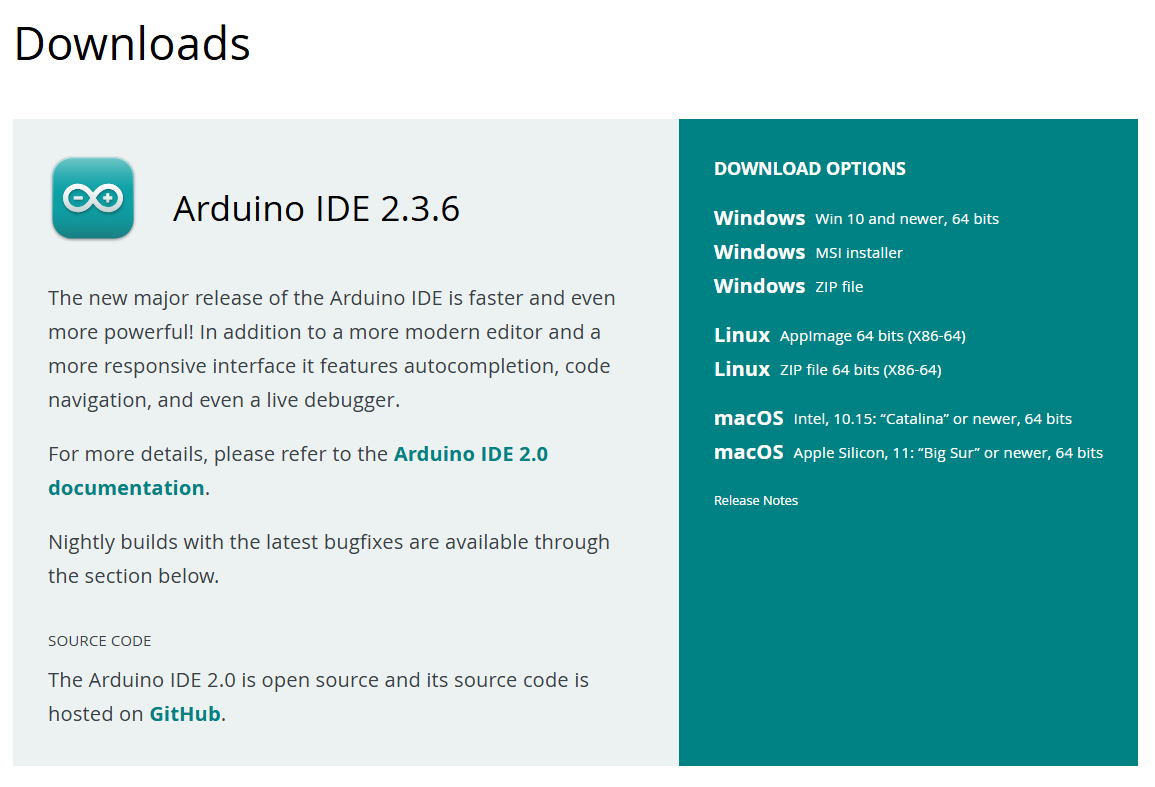
윈도우를 사용한다면, "Windows Win 10 and newer, 64 bits"를 선택
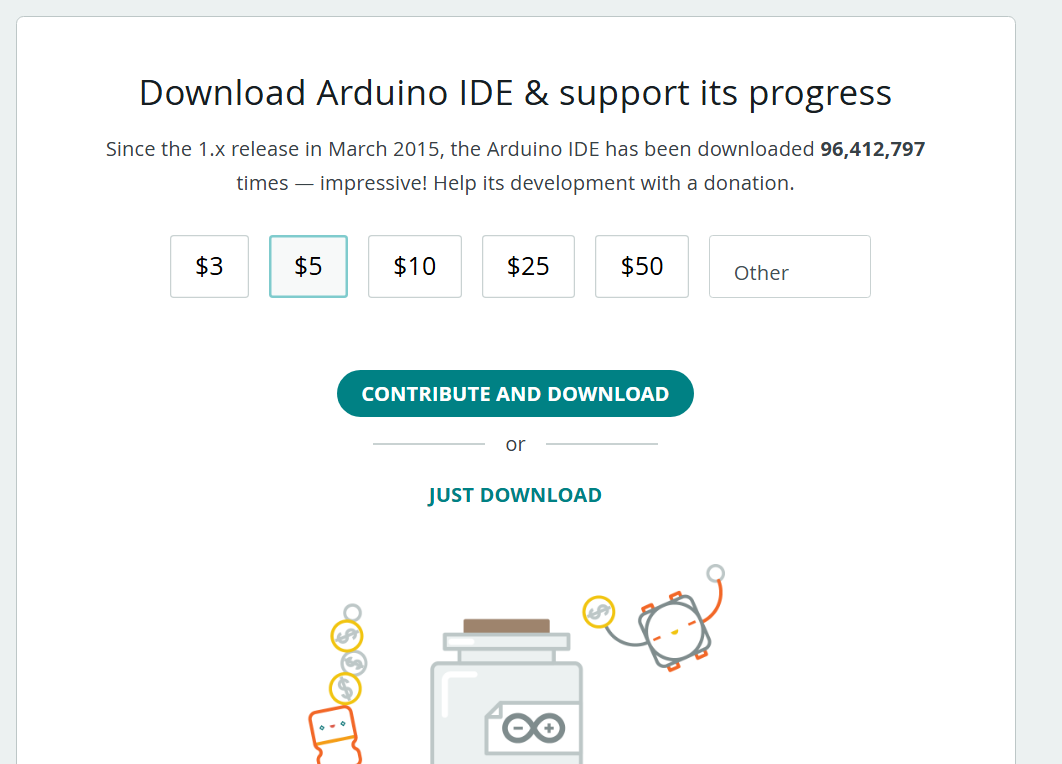
후원할 생각이 없다면 JUST DOWNLOAD를 클릭
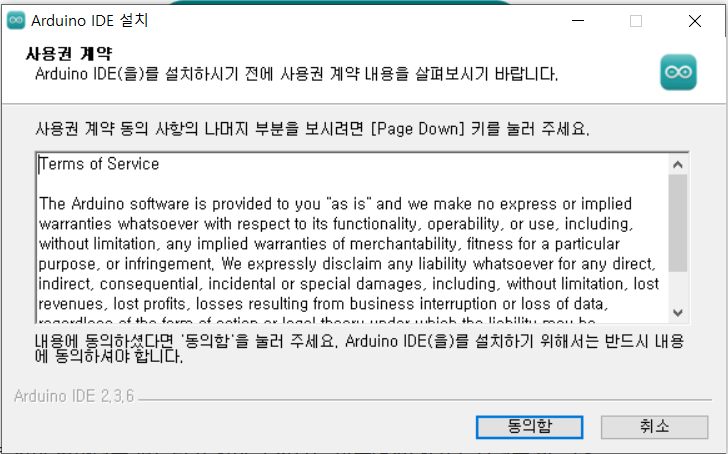
동의함 선택
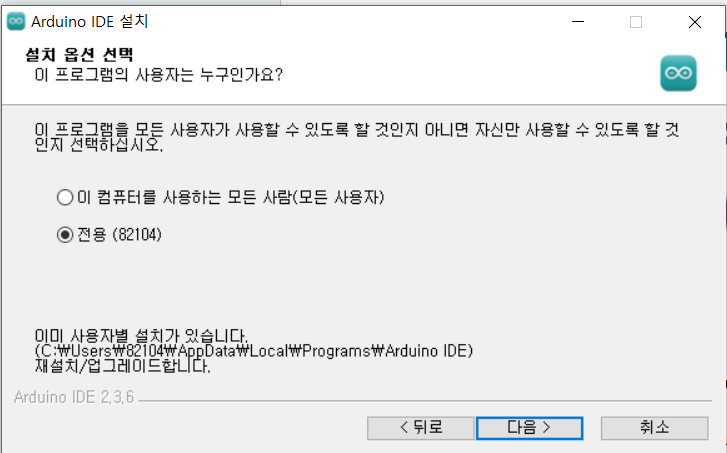
환경변수를 내가 사용하는 PC의 유저 상관없이 전체 Path에 적용한다면 "이 컴퓨터를 사용하는 모든사람(모든 사용자)"를 선택하고, 특정 유저에서만 Path가 적용되려면 "전용(유저명)"을 선택. 복잡하다면 그냥 "이 컴퓨터를 사용하는 모든사람(모든 사용자)" 체크
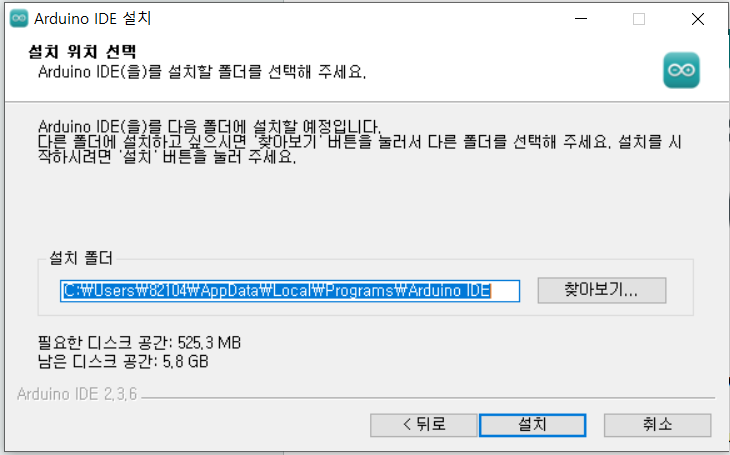
저장공간을 10GB정도 여유 생각하고 폴더를 선택(IDE용량은 작으나 보드매니저 등을 설치하는데 용량을 많이 차지한다) 설치를 누르면 아두이노IDE가 설치가 완료된다. 경로에 한글이 있으면 오류가 날 수 있으니, 한글 경로가 있다면 다른 위치에 설치한다.
2. ESP32 보드매니저 다운로드
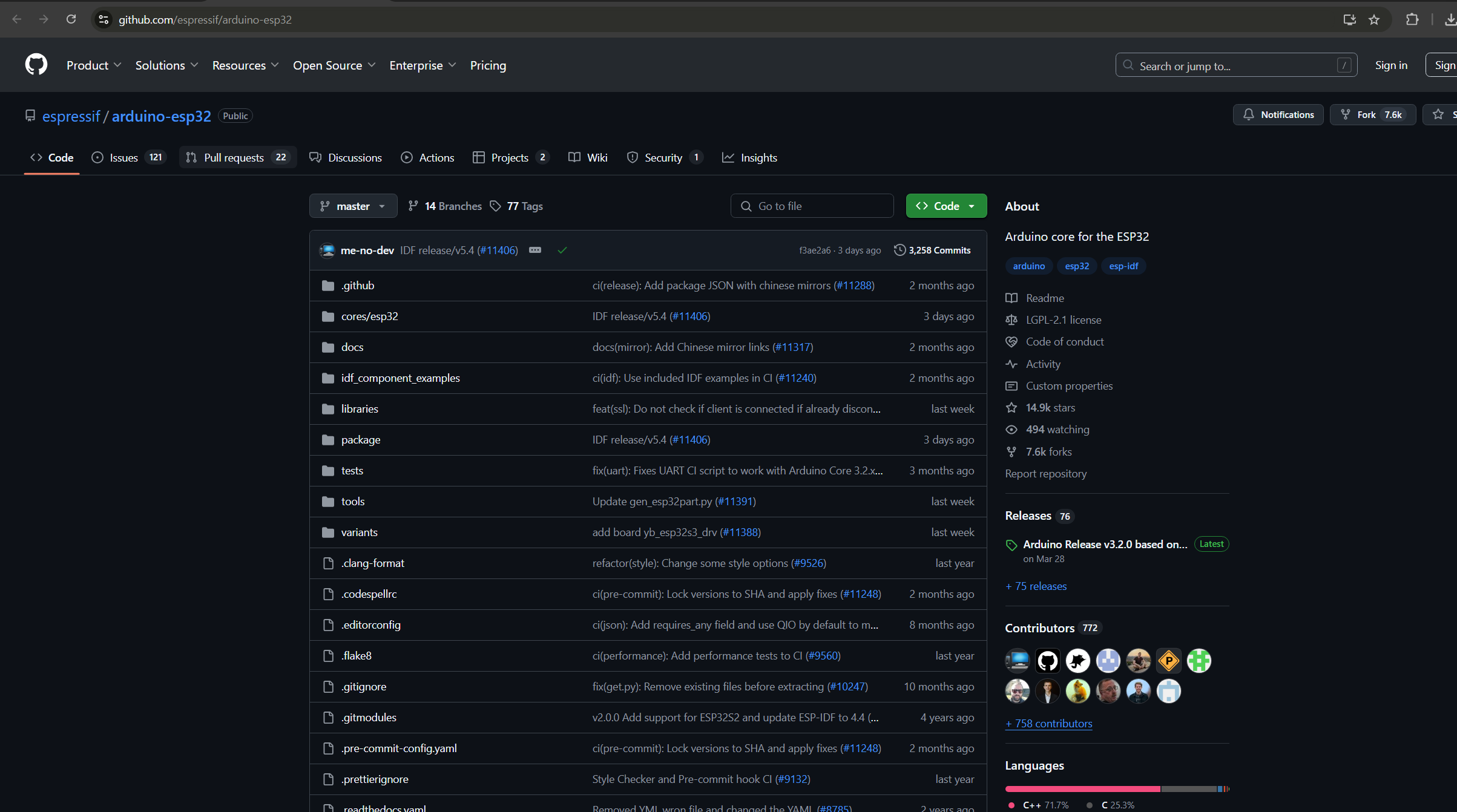
ESP32 셋팅을 위한 Github url에 접속하여, 아래로 스크롤 다운

Installing (windows, Linux and mac OS)를 클릭하여 들어간다.

Stable release link: 에 있는 url을 복사한다(3.3.0 버전)
https://espressif.github.io/arduino-esp32/package_esp32_index.json아래 url은 3.2.0 버전(복사할 필요 없다)
https://raw.githubusercontent.com/espressif/arduino-esp32/gh-pages/package_esp32_dev_index.json
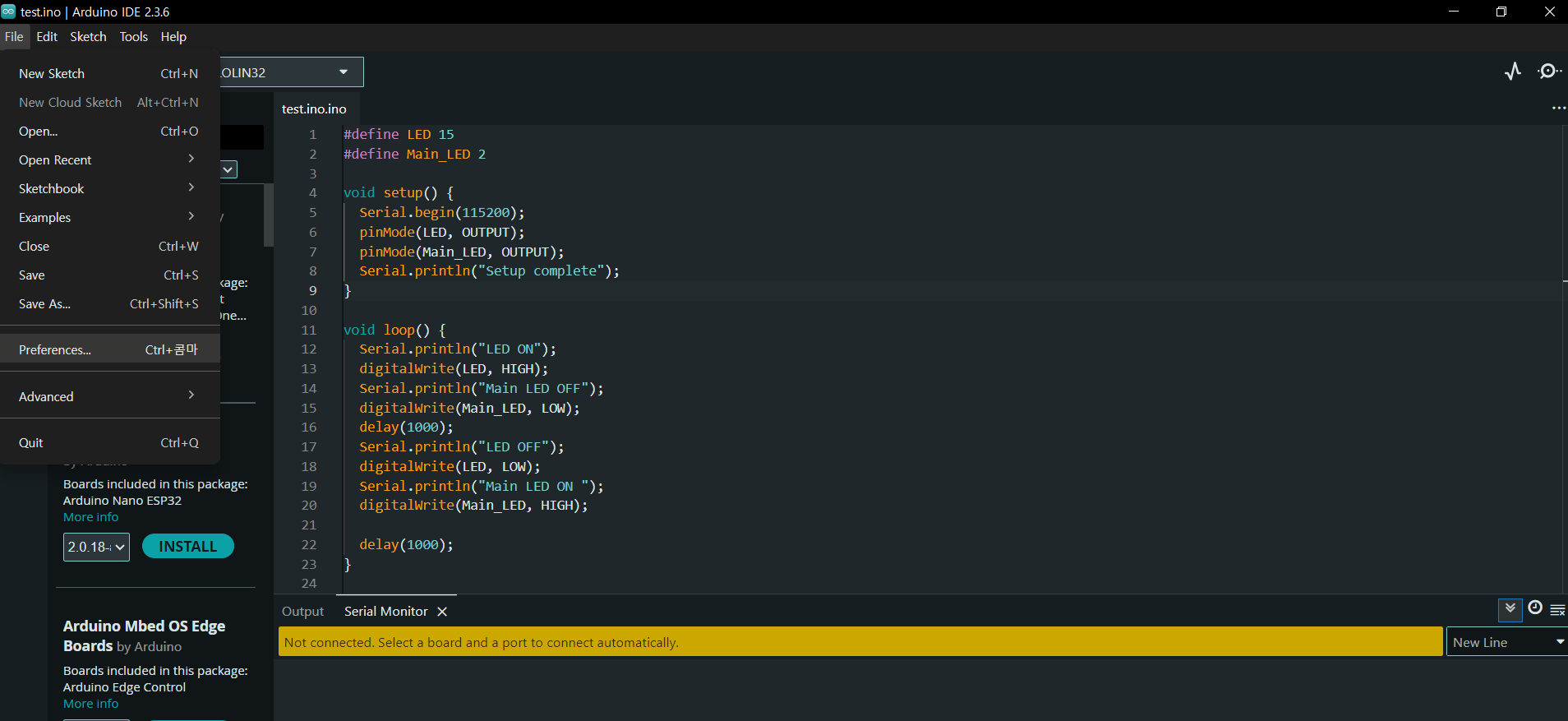
설치했던 아두이노 IDE에 들어가서, 화면 상단에 File > Preferences를 클릭한다.
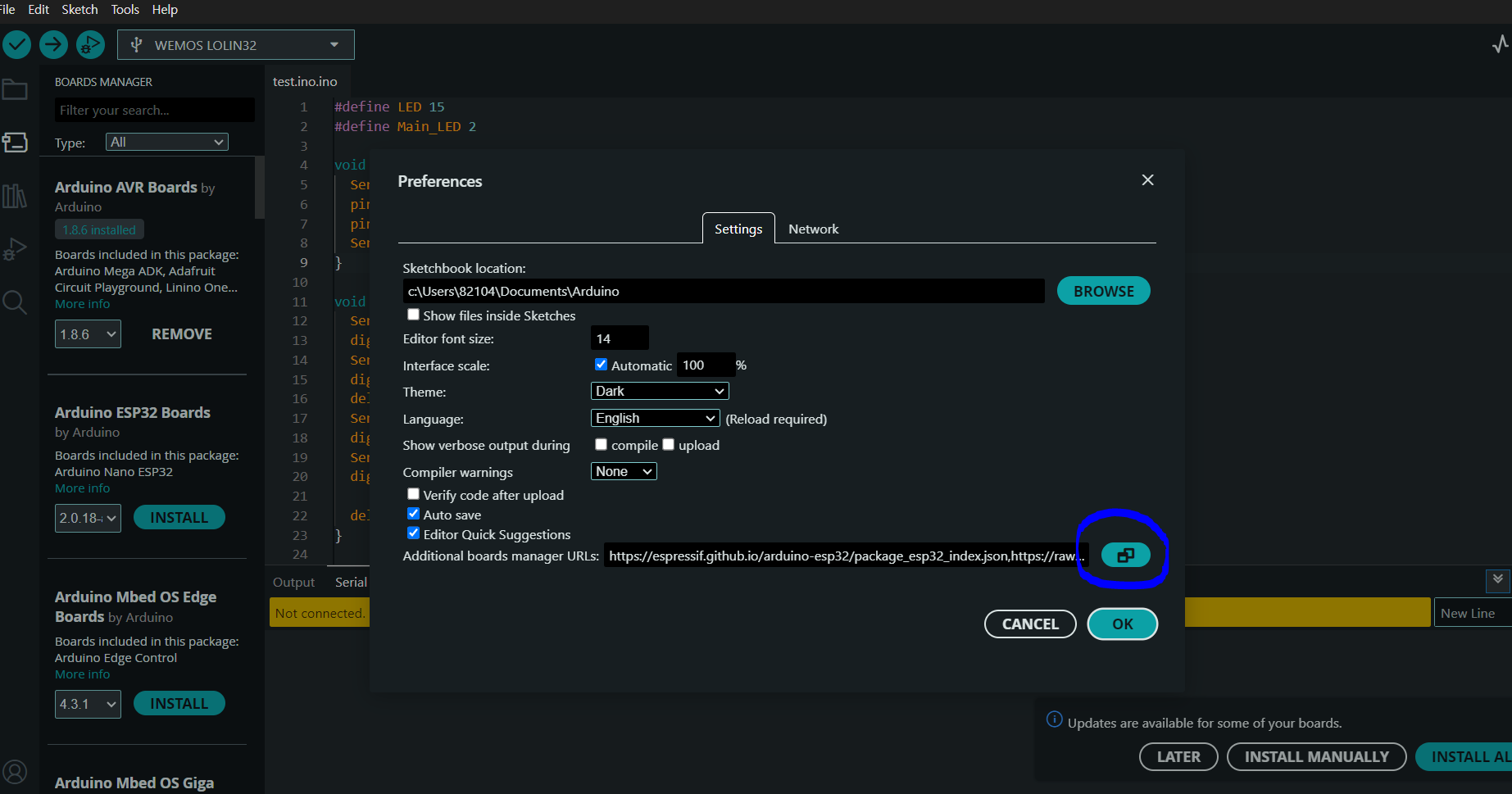
Additional boards manager URLs 옆에 파란 버튼을 클릭한다.
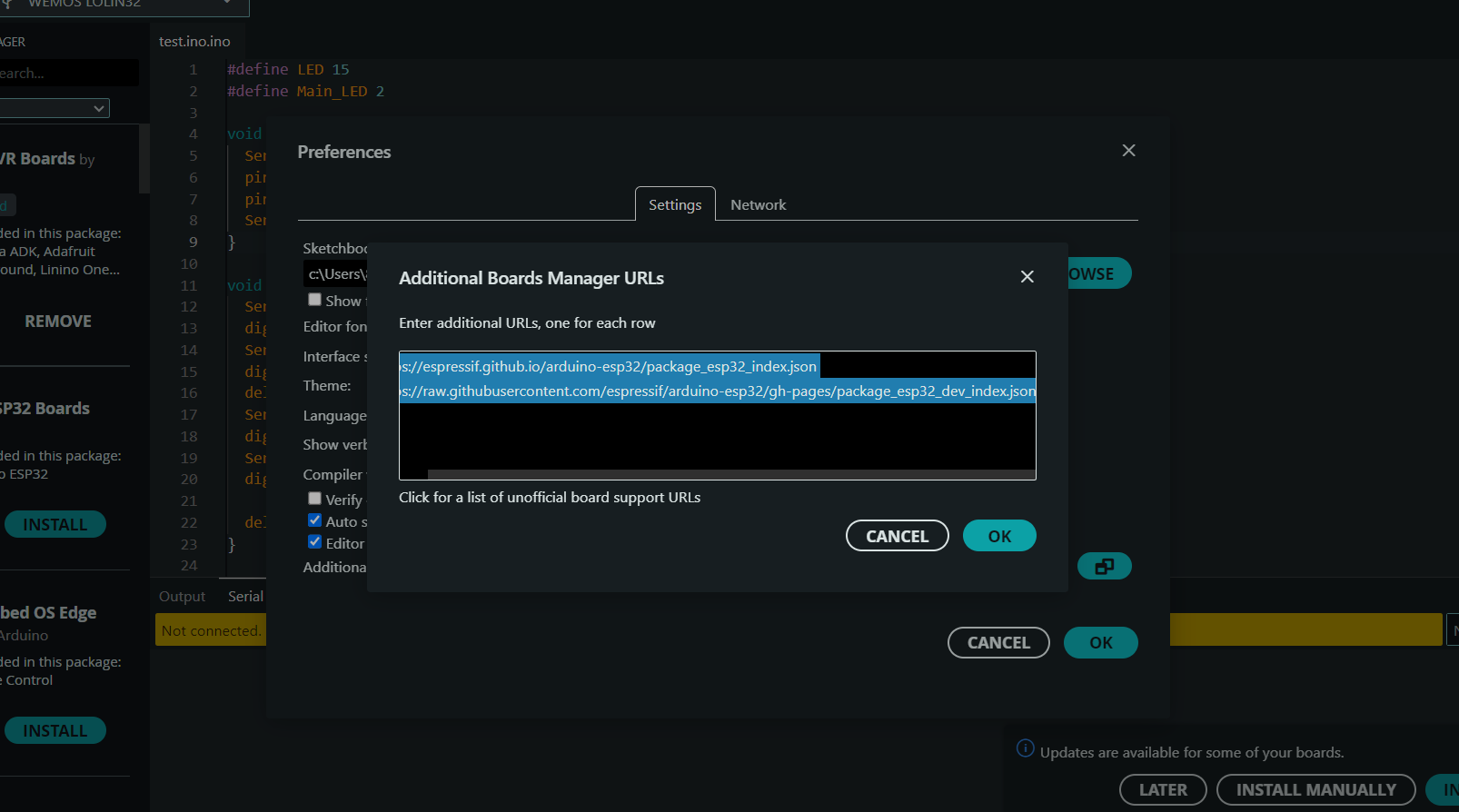
아까 복사했던 url을 붙여넣기 하고 OK버튼 클릭 & OK버튼 클릭
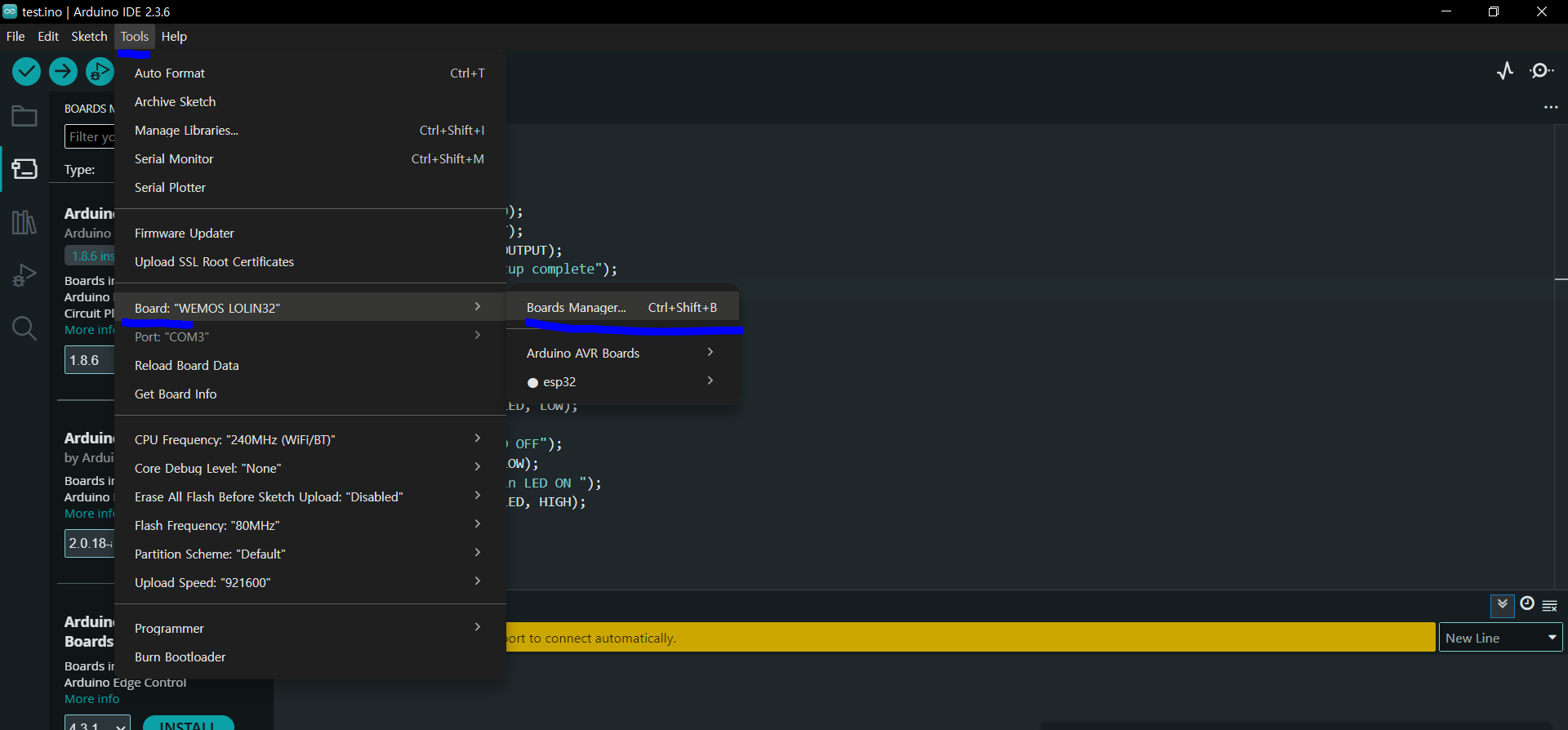
화면 상단에 Tools > Board > Boards Manager 클릭
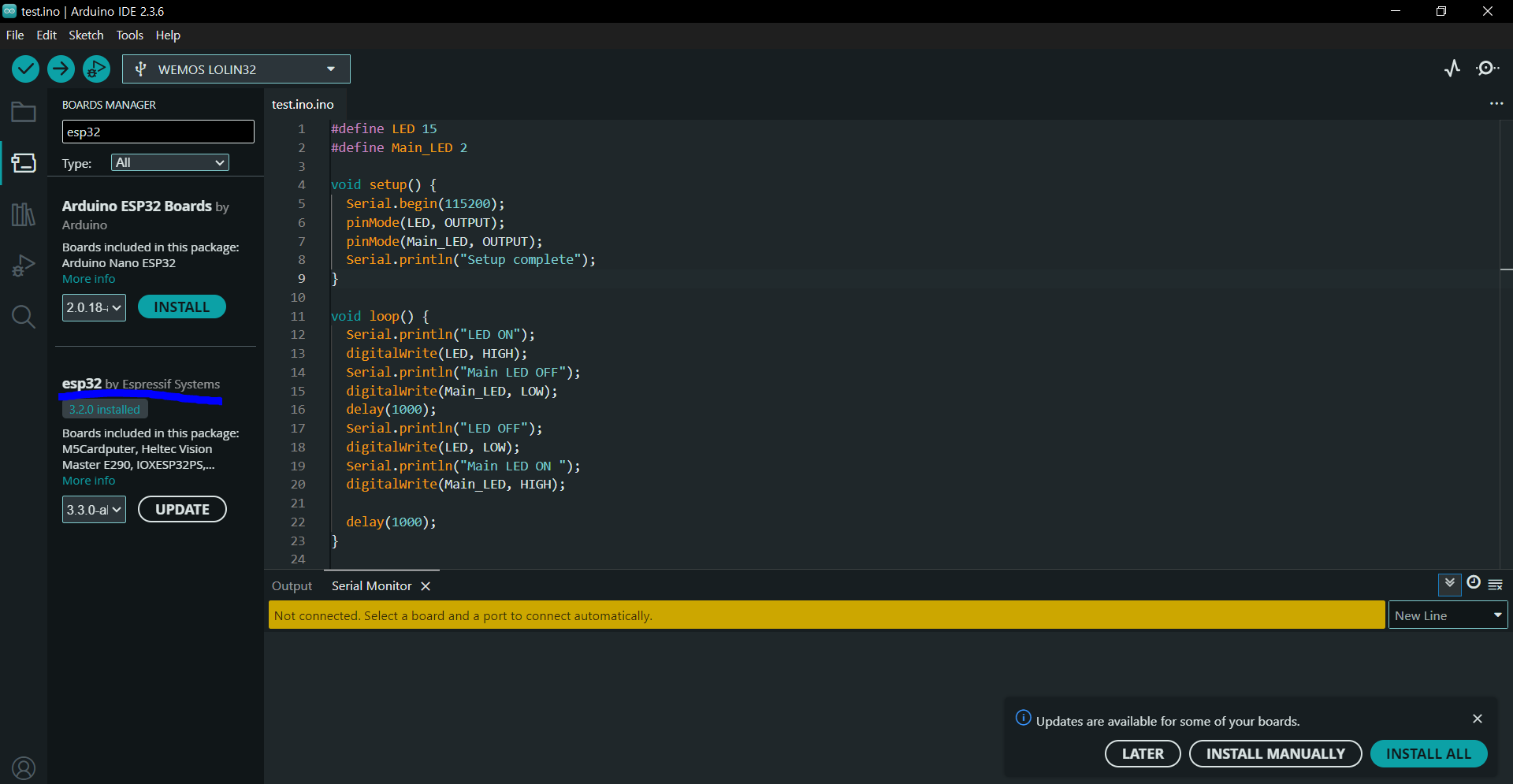
왼쪽에 검색창이 뜨면, esp32 를 검색한다. 검색결과를 보면 "esp32 by Espressif Systems"로 된 파일의 INSTALL버튼을 누른다.
최신버전을 선택했는데, 호환성에 따라 과거버전을 받아야할 수도 있는지 버전 선택이 가능하다. 설치까지 꽤 긴 시간이 소요된다.
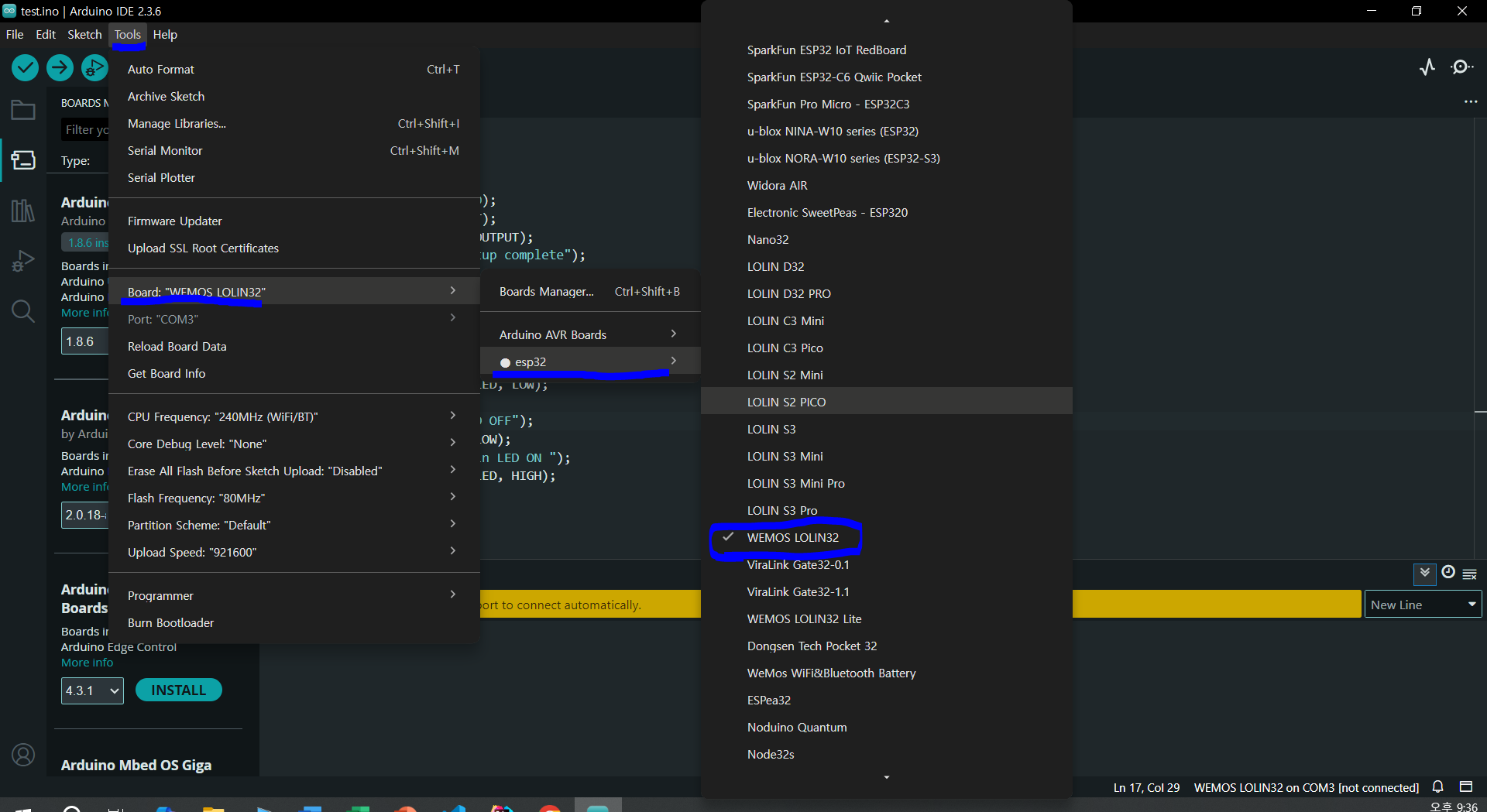
화면 상단에 Tools > Board > esp32 > WEMOS LOLIN32를 선택한다. 현재 내가 사용 중인 보드에 맞는 것을 고르면 된다.
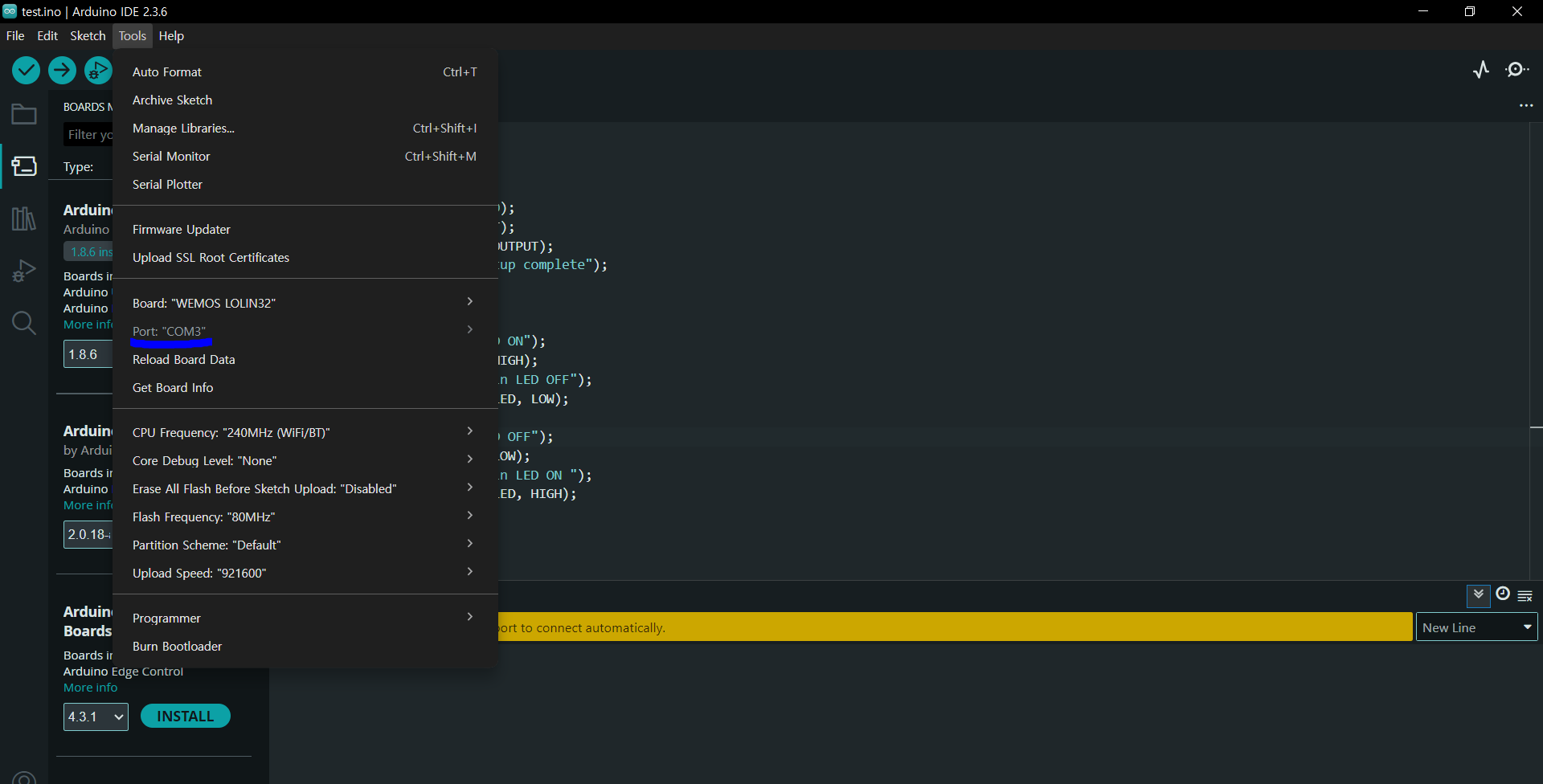
다시 화면 상단에 Tools > Port > 본인의 ESP32와 연결된 port 선택("COM3"). 어떤 포트에 연결되어 있는지 확인하려면, 장치관리자에서 연결된 포트를 확인하면 된다.
사용한 제품 : ESP32 WIFI + 블루투스 듀얼 모드 WROOM 32 USB C타입 CH340 드라이버
참고 영상 : https://www.youtube.com/watch?v=fYm324KpllQ&list=PLJG0s98ECJWV-frrBS9biVHlVt2kI5rdI
'Logistics IoT > DAS-PJT' 카테고리의 다른 글
| [DAS-PJT-005] ESP-NOW 브로드캐스팅 방식으로 N개 노드 점멸 (0) | 2025.06.17 |
|---|---|
| [DAS-PJT-004] ESP-NOW 활용 SubMaster-Slave 노드 구조 정리 (1) | 2025.06.08 |
| [DAS-PJT-003]ESP32 핀맵과 용도 (0) | 2025.06.06 |
| [DAS-PJT-001] 노드를 활용한 물류 분류 시스템 만들기 (0) | 2025.05.18 |